

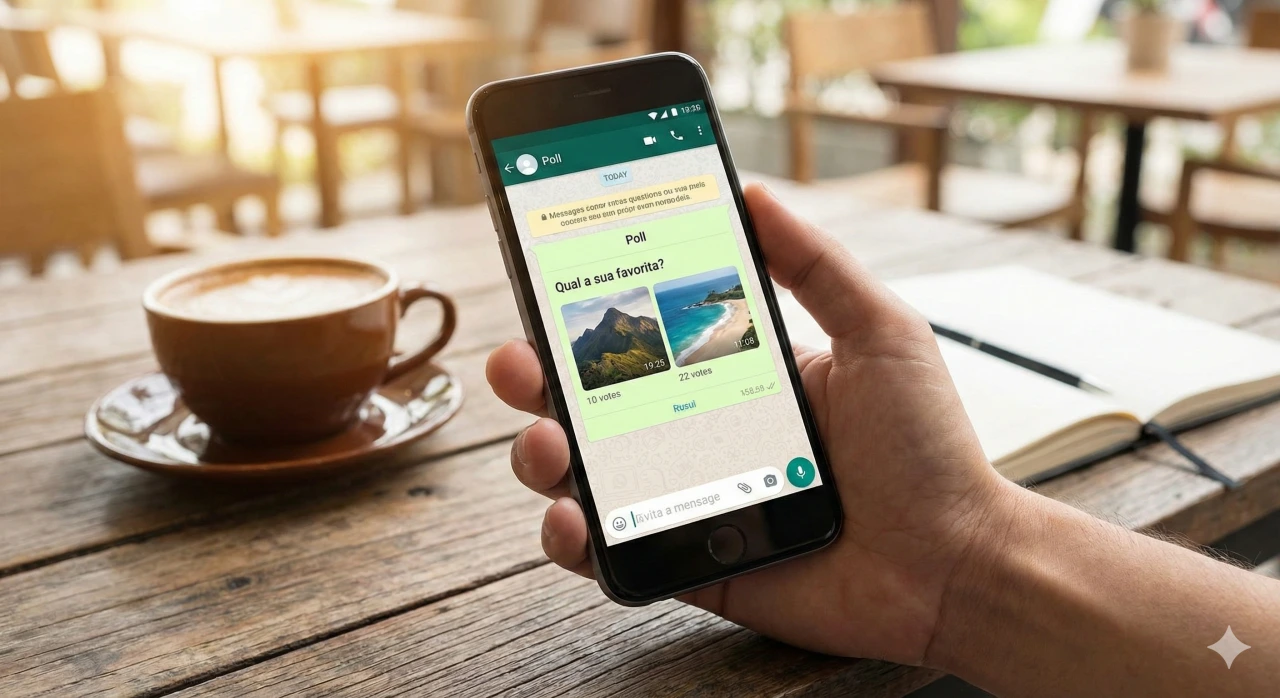
O que é a nova função de enquete com foto no WhatsApp?
É uma atualização que permite aos usuários, especialmente administradores de Canais e Comunidades, anexar imagens diretamente às opções de resposta em uma enquete, tornando a votação visualmente rica e intuitiva.
Como fazer enquete no WhatsApp com foto (Método Nativo/Canal)?
- Abra o Canal ou conversa compatível.
- Toque no ícone de anexo (clipe de papel ou “+”).
- Selecione “Enquete”.
- Ao adicionar as opções de resposta, toque no ícone de imagem ao lado de cada campo de texto.
- Selecione a foto correspondente na galeria para cada opção.
Como criar enquete no WhatsApp com imagem (Método Alternativo/Grupo)?
Se a função nativa ainda não chegou ao seu dispositivo:
- Envie a imagem principal sobre o tema no chat.
- Imediatamente abaixo, crie a enquete de texto referenciando a imagem (Ex: “Qual opção da foto acima você prefere?”).
- Alternativamente, use aplicativos de terceiros ou stickers numerados sobre a imagem.
Por que usar enquetes com imagens no WhatsApp?
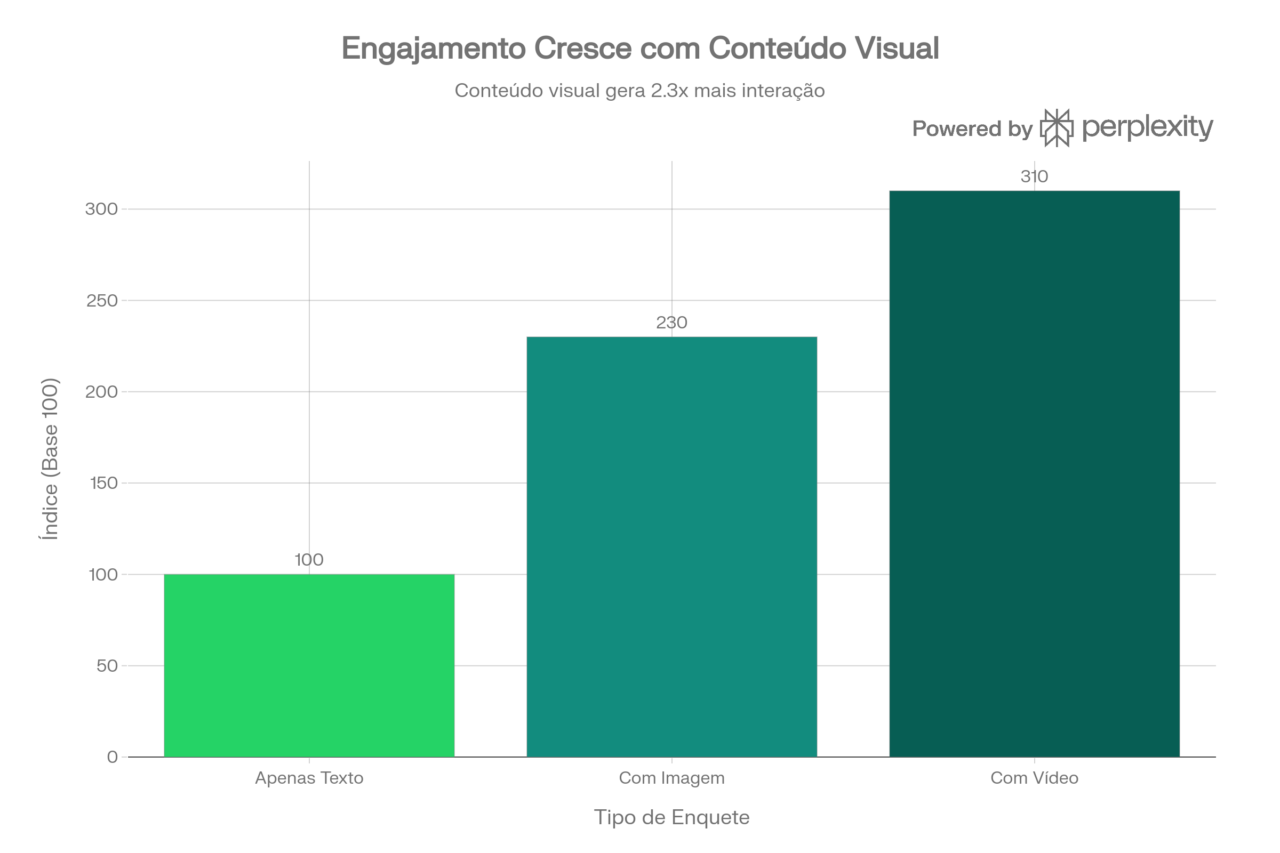
Conteúdos visuais geram até 2.3x mais engajamento do que texto simples. Enquetes com fotos reduzem a carga cognitiva, facilitam a escolha em votações de produtos e tornam a interação mais divertida.
A Revolução Visual nas Enquetes do WhatsApp
O WhatsApp, plataforma de mensagens mais utilizada no Brasil, deu um passo gigantesco na interatividade com o lançamento das enquetes com fotos. Até recentemente, as votações eram limitadas a texto, o que restringia o uso para marcas de moda, decoração ou qualquer decisão que dependesse de apelo visual.
Com a atualização iniciada em fases a partir de 2025, a Meta respondeu a uma das maiores demandas de administradores de grupos e canais: a capacidade de ilustrar opções. Seja para decidir o logo de uma empresa, o prato do almoço ou o próximo produto a entrar em promoção, a visualização direta na opção de voto aumenta drasticamente a taxa de participação.
Por que isso importa agora?
Dados de marketing digital indicam que posts com imagens recebem significativamente mais interações. Em um ambiente de chat rápido, onde o texto pode ser ignorado, uma enquete visual captura a atenção imediatamente.
Tutorial: Como Criar Enquete no WhatsApp com Imagem
Existem duas formas principais de realizar esse processo, dependendo da atualização do seu aplicativo e se você está usando um Canal ou um Grupo comum.
Método 1: A Função Nativa (Canais e Beta)
Este recurso permite que cada opção de resposta tenha sua própria miniatura de imagem.
- Acesse o Menu de Anexos: Abra o chat e toque no ícone de clipe de papel (Android) ou + (iOS).
- Escolha “Enquete”: Selecione a opção padrão de enquete.
- Adicione a Pergunta: Digite sua pergunta principal (Ex: “Qual cor de camiseta devemos lançar?”).
- Insira as Opções Visuais: Ao lado do campo de texto de cada opção, você verá um ícone de imagem. Toque nele.
- Selecione a Foto: Escolha a imagem da sua galeria.
- Envie: A enquete aparecerá com as fotos em miniatura ao lado de cada botão de voto.
Método 2: O “Truque” da Imagem de Contexto (Para Todos)
Se a função nativa ainda não apareceu para você, utilize a técnica mais comum usada por grandes administradores de grupos.
- Prepare uma Imagem Colagem: Use um editor (como Canva ou o próprio editor do WhatsApp) para criar uma imagem única que contenha as 4 opções, numeradas de 1 a 4.
- Envie a Imagem: Poste essa imagem no grupo com a legenda: “Votação Oficial: Veja a foto acima”.
- Crie a Enquete de Texto: Imediatamente após a foto, envie uma enquete onde as opções são apenas “Opção 1”, “Opção 2”, “Opção 3”, etc.
- Resultado: O usuário vê a foto grande e clica no número correspondente na enquete logo abaixo.
Estratégias Avançadas de Votação
Para quem gerencia comunidades, não basta saber como fazer enquete com foto no whatsapp, é preciso saber como usá-la estrategicamente.
Tabela Comparativa: Tipos de Enquete
| Característica | Enquete de Texto Simples | Enquete com Foto (Nativa) | Enquete com Link Externo |
|---|---|---|---|
| Visualização | Apenas texto | Miniatura na opção | Link (sai do app) |
| Engajamento | Médio | Alto (2.3x maior) | Baixo (fricção de clique) |
| Custo de Criação | Zero | Baixo (precisa das fotos) | Médio (configurar ferramenta) |
| Uso Ideal | Datas, horários, Sim/Não | Produtos, designs, locais | Pesquisas complexas |
Como Fazer Checklist no WhatsApp Usando Enquetes
Uma função pouco explorada é usar a enquete como checklist.
- Crie uma enquete com as tarefas do dia (ex: “Limpar loja”, “Enviar pedidos”, “Responder DMs”).
- Permita “Várias Respostas”: Nas configurações da enquete, deixe essa opção ativa.
- Ação: Conforme a equipe completa as tarefas, eles votam na opção. Como a foto do votante aparece ao lado, você sabe quem fez o quê.
Perguntas Frequentes (FAQ)
Aqui resolvemos as principais dúvidas sobre como colocar foto na enquete do whatsapp e variações.
1. Como fazer votação no WhatsApp com fotos se meu app não atualizou?
O método mais seguro é enviar a foto primeiro e a enquete em seguida. Isso garante que 100% dos usuários (mesmo os com WhatsApp desatualizado) consigam ver e votar.
2. O que é enquete exemplo?
Um “exemplo de enquete” seria uma votação para decidir o presente de um colega.
- Título: O que damos de presente para o Carlos?
- Opção 1: Vale-livros (Foto de um livro)
- Opção 2: Kit de Café (Foto de uma xícara)
- Opção 3: Garrafa Térmica (Foto da garrafa)
3. Existe limite de fotos na enquete?
Sim. O WhatsApp geralmente limita as enquetes a 12 opções. Portanto, você pode ter até 12 fotos diferentes em uma única votação nativa.
4. Como fazer enquete de perguntas e respostas certas (Quiz)?
Atualmente, o WhatsApp não tem um “modo Quiz” nativo com fotos que mostre a resposta certa automaticamente (como no Instagram Stories). Para isso, você deve fazer a enquete e, após o término, enviar um vídeo ou texto revelando a resposta correta.
Conclusão e Dicas Finais
A chegada das enquetes com fotos transforma o WhatsApp de um simples app de conversas em uma ferramenta poderosa de “Social Commerce” e decisão comunitária. Seja utilizando a função nativa em Canais ou a técnica de colagem em grupos, o importante é visualizar a informação.
Para se aprofundar em automação e uso profissional do WhatsApp, recomendamos acompanhar as atualizações oficiais.
Com informações: