

Como funciona o Naweb.IA Conector?
Ele conecta sua conta do WhatsApp ao painel Naweb.IA com segurança.
Qual navegador devo usar para instalar o conector?
Você deve usar o Google Chrome ou navegadores baseados em Chromium.
A extensão lê minhas conversas no WhatsApp?
Não, ela lê apenas o necessário para a vinculação e depois remove os dados.
O que fazer se o número aparece como 'desconectado'?
Aguarde alguns segundos, atualize o painel e, se persistir, refaça o processo.
O Naweb.IA Conector é a extensão oficial que conecta a sua conta de atendimento do WhatsApp ao seu painel Naweb.IA, com segurança e em poucos segundos — para que suas mensagens e automações passem a ser operadas pela plataforma.
Ele existe porque as novas verificações de segurança do WhatsApp (passkey) exigem que a conexão seja feita na máquina de quem vai atender. O conector faz exatamente isso, do lado do usuário, sem complicação.
Como conectar (passo a passo)
- Instale a extensão “Naweb.IA Conector” no Google Chrome.
- No seu painel Naweb.IA, clique em Conectar no número desejado.
- Clique em Abrir WhatsApp Web e entre na sua conta normalmente (leitura do QR + confirmação no seu celular).
- Clique no ícone da extensão no canto do navegador.
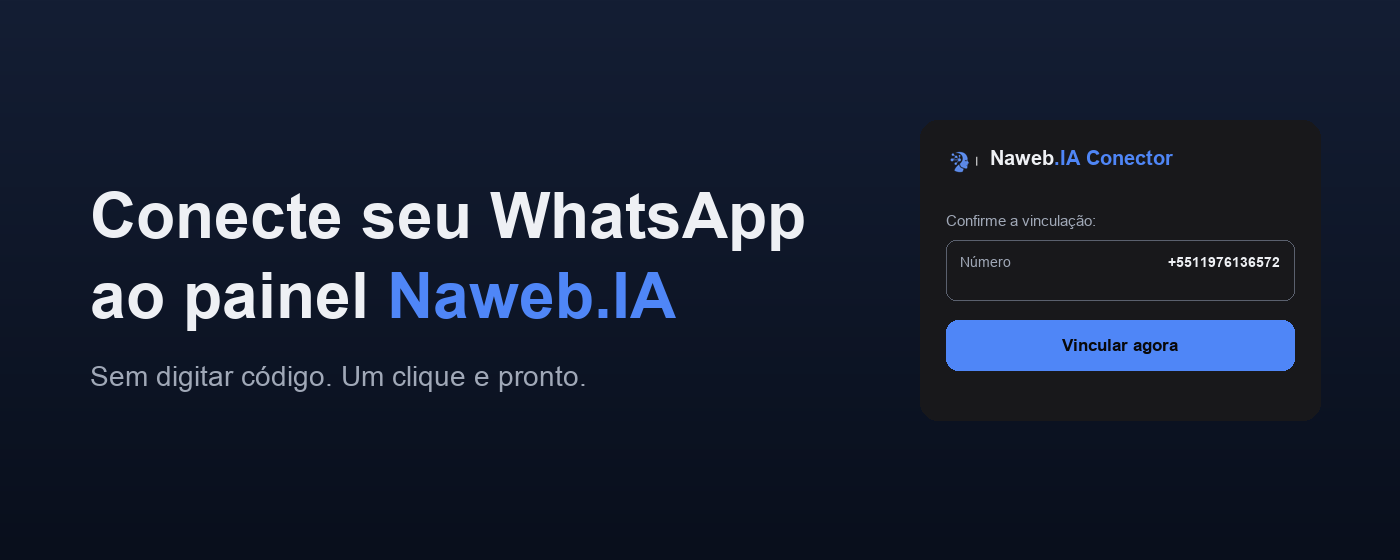
- Confirme a vinculação — pronto! O número passa a atender pelo painel.
Dica: quando o painel e a extensão estão no mesmo Chrome, o código de conexão é enviado automaticamente — você não precisa digitar nada.
Perguntas frequentes
Preciso instalar em qual navegador? No Google Chrome (ou navegadores baseados em Chromium, como o Edge).
Por que preciso fazer login no WhatsApp Web? Porque a confirmação de segurança do WhatsApp (passkey) acontece no seu celular, ao lado do navegador. Esse passo é sempre feito por você — é o que mantém sua conta segura.
A extensão fica lendo minhas conversas? Não. Ela age apenas quando você clica no ícone, lê somente o necessário para concluir a vinculação e, depois disso, remove esses dados do navegador. Detalhes na nossa Política de Privacidade.
O número aparece como “desconectado” depois de vincular. Aguarde alguns segundos e atualize o painel. Se persistir, refaça o processo gerando um novo código de conexão.
Apareceu “código expirado”. O código vale por 30 minutos. Gere um novo pelo botão Conectar no painel.
Suporte
Precisa de ajuda? Fale com a gente: comercial@naweb.ia.br — naweb.ia.br